Build a House Mobile Steuerung
Touch-freundliches Placement, Menüs und Settings für Building unterwegs.
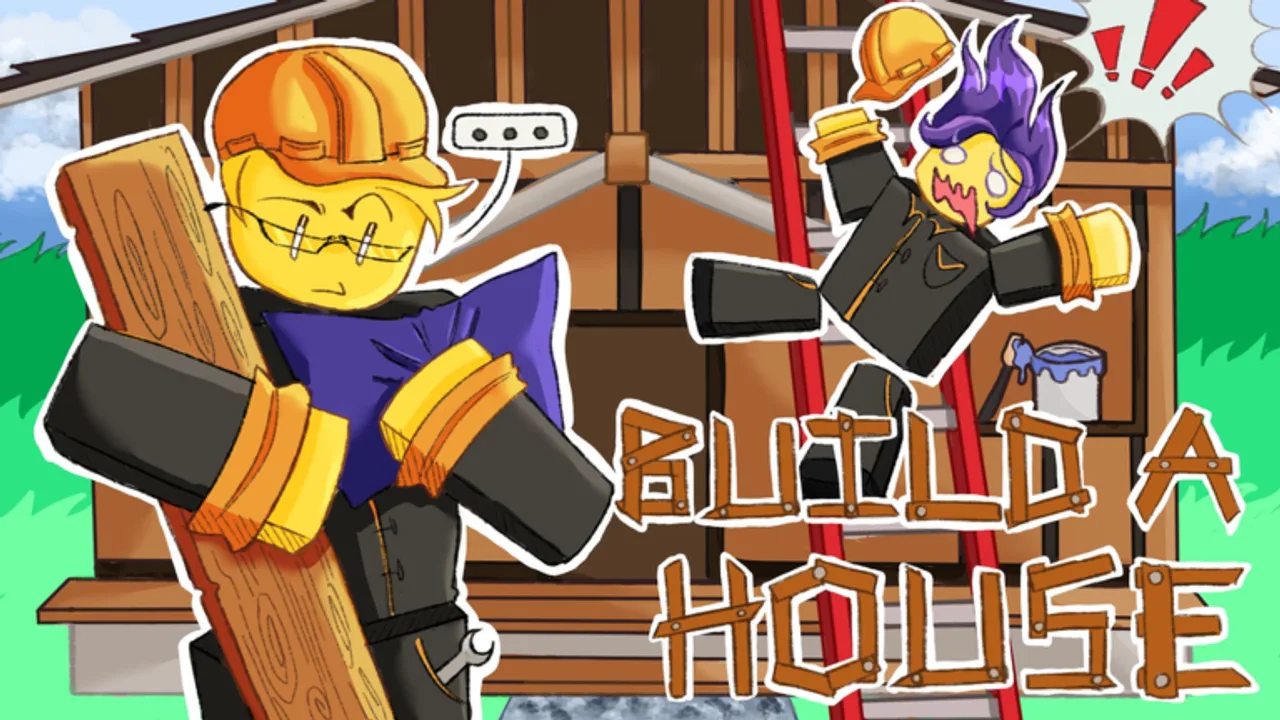
Build a House spielt sich als befriedigender Mobile-Building-Loop gut, wenn Taps genau bleiben und HUD-Daumenwege kurz sind. Diese Seite deckt Touch-Placement, Upgrades / Shop / Settings auf Soft-Buttons und Komfort-Habits ab. Paare sie mit dem Steuerung Hub und der PC-Seite beim Gerätewechsel: PC-Steuerung.
Phone-Sessions sind oft kürzere Bursts als PC-Nächte. Menü-Disziplin zählt deshalb noch mehr: jedes versehentliche Shop-Open klaut einen größeren Anteil einer zehnminütigen Commute-Session.
Core-Touch-Loop
- Roblox-Thumbstick / Jump-Controls nutzen, um Brick-Quellen und Plot zu erreichen.
- Tippen zum Platzieren, wenn das Placement-Target korrekt wirkt.
- Upgrades über den On-Screen-Button öffnen, wenn Cash spiket.
- Shop öffnen, wenn Käufe über das Upgrade-Panel hinaus nötig sind.
- Settings für Audio/UI-Komfort öffnen, dann schließen und weiterbauen.
Exakte Icon-Art kann mit Patches wechseln—Labels einmal pro Update lernen (Updates).
Tap-Accuracy-Tipps
- Gerät für Placement-Bursts in stabilem Zweihand-Grip halten.
- Zoom/Kamera so, dass die nächste Brick-Zelle groß genug für den Daumen ist.
- In kurzen Bursts platzieren; Kamera dazwischen justieren.
- Nicht platzieren, während Walk-Animationen noch gegen dein Aim kämpfen.
- Öffnet sich Keyboard-Overlay (z. B. Chat oder zukünftige Codes-Box), vollständig schließen, bevor Submit oder Place getappt wird.
Speed-Habits übertragen sich aus Bricks schneller platzieren—„Klick“ durch „Tap“ ersetzen.
Menüs ohne Hotkeys
PC-Spieler leanen auf U / Q / T. Auf Mobile HUD-Positionen muskelmemorieren:
- Upgrades = Progressions-Spends (Capacity, Carry-Speed, Tools)
- Shop = zusätzliche Käufe (Shop-Guide)
- Settings = Komfort
Menü-Visits zwischen Collect → Place-Zyklen batchen, damit du nicht alle zehn Sekunden Icons jagst. How to Play erklärt, wann diese Visits zählen.
Mobile-Multiplayer-Realitäten
Server-Cap bleibt 15 Spieler. Kleinere Screens machen andere Plots visueller noisy. Ablenkungen dimmen, Graphics senken bei Frame-Drops, Sightseeing limitieren (Multiplayer-Tipps).
Codes auf Mobile
Wenn Codes existieren: sorgfältig in die In-Experience-Box einfügen und sicherstellen, dass Redeem nach Tastatur-Close tappbar ist. Heute listet der Codes Hub keine verifizierten Codes—keine Side-Apps installieren, die Mobile Redeemers versprechen.
Session-Template für Phones
- Fünf Minuten: nur Collect und Place (Haus-fertigstellen-Pacing startet mit Momentum).
- Ein Upgrades-Visit an einen benannten Engpass gebunden (Upgrade-Priorität).
- Optionaler Shop-Visit, wenn Tools der Limiter sind (Tools-Tier-Notes).
- Längerer Placement-Block.
- Optionaler Leaderboard-Peek (Leaderboards).
Battery, Heat und Frame-Pacing
Lange Mobile-Sessions können Performance drosseln. Beginnen Taps zu missen: Heat und Graphics prüfen, bevor du dem Spiel die Schuld gibst oder ein weiteres Upgrade kaufst. Ein kühleres Gerät mit stabilen Frames „fühlt“ sich oft wie ein Carry-Speed-Upgrade an—ohne Ausgabe.
Wechselst du mid-house von Phone zu PC: U / Q / T einmal neu lernen, dann denselben Engpass-Plan in deinen Carry Planner-Notes fortsetzen.
Verwandte Seiten
Steuerung Hub, PC-Steuerung, Guides Hub, Carry Planner, Links.
Mobile Build a House soll ruhig bleiben. Ist der Daumen frenetisch: Kamera verlangsamen—Accuracy baut Speed wieder auf.
Häufig gestellte Fragen
Kurze Antworten zu Build a House auf Roblox.
Wie platziere ich Bricks auf Mobile?
Charakter und Kamera positionieren, dann tippen, wenn das Target korrekt wirkt.
Wo sind Upgrades und Shop auf Mobile?
On-Screen-HUD-Buttons (Labels können je Update variieren). Einmal lernen, dann Opens zwischen Zyklen batchen.
Mobile-spezifische Settings-Tipps?
Graphics senken bei Frame-Drops und Audio in Settings tunen, damit Tap-Timing klar bleibt.
Kann ich Codes auf Mobile einlösen?
Ja, sobald eine Codes-UI existiert—sorgfältig einfügen. Noch keine verifiziert; siehe [Codes](/de/codes/) und [Einlösen](/de/codes/how-to-redeem/).